
Do layout aos arquivos de montagem
14 passos no ANDAMENTO WEB, com os nomes dos botões como no app. O exemplo é um painel com letreiro em andamento, mas a ordem é a mesma para qualquer técnica.
Abrir o ANDAMENTO WEB
Acesse web.andamento.app/lab em um computador, janela de 1440 × 900 ou maior. Entre com sua conta andamento.app: é necessária assinatura PRO. Na primeira vez abre um tour rápido; repita-o com ? no cabeçalho.
Comece um layout
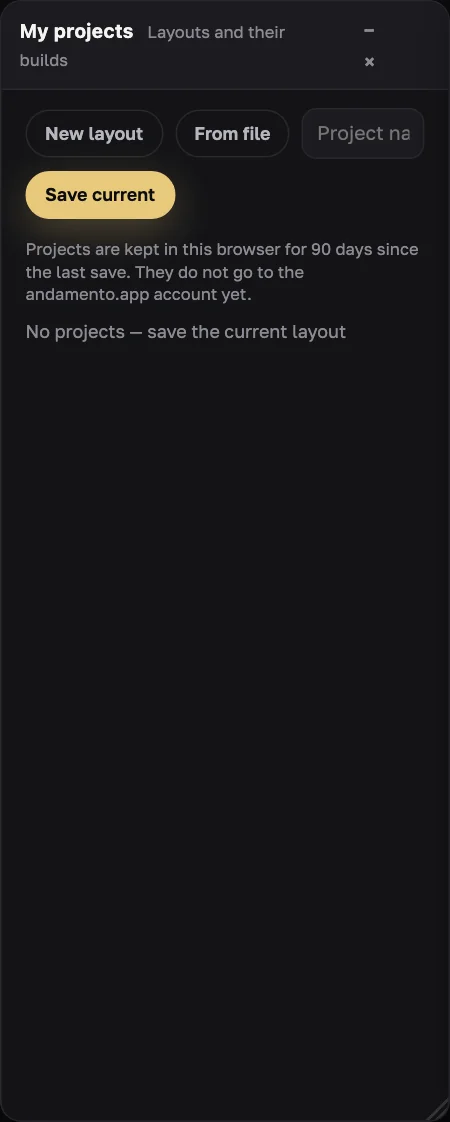
Em My projects, pressione New layout (um modelo inicial: letra «А» em moldura, esmalte MELTI) ou From file para abrir o seu próprio .andamento.
Defina a tela
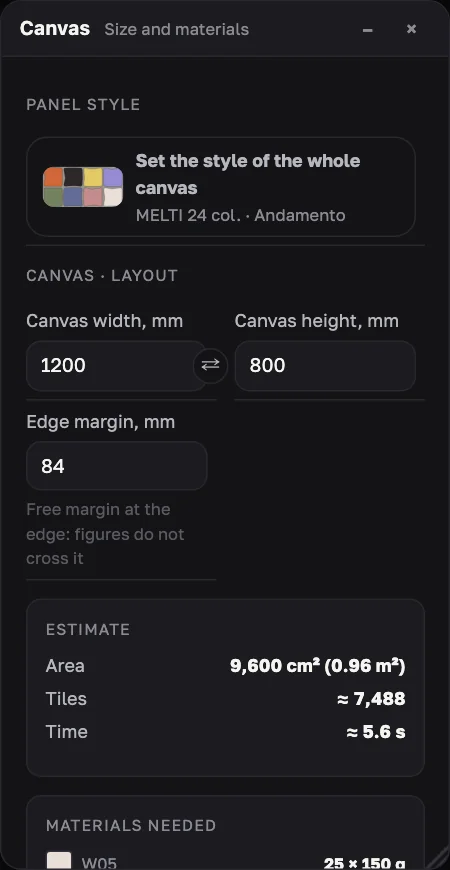
Na janela Canvas: Canvas width, mm e Canvas height, mm (500–3000; ⇄ troca os dois) e Edge margin, mm. Abaixo fica a Estimate: área, tesselas aproximadas e tempo.
Adicione o conteúdo
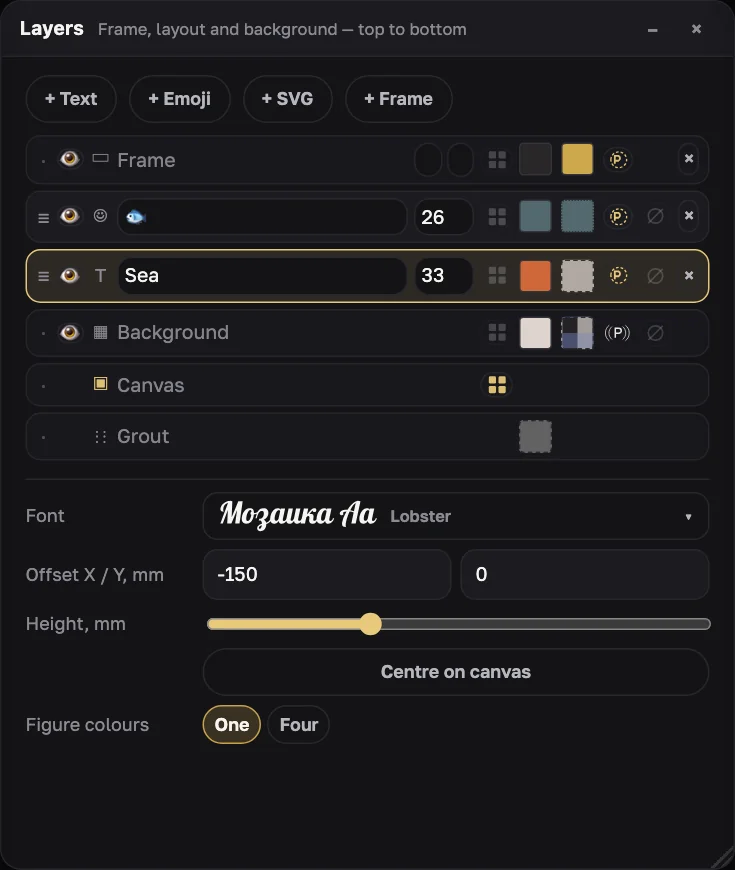
Em Layers ou na barra lateral do Layout: + Text (depois Font), + Emoji, + SVG, + Frame. Arraste uma camada com o mouse, redimensione pela alça do canto ou ⌥ + roda; Centre on canvas a alinha. ⌘Z desfaz.
Escolha o estilo do painel
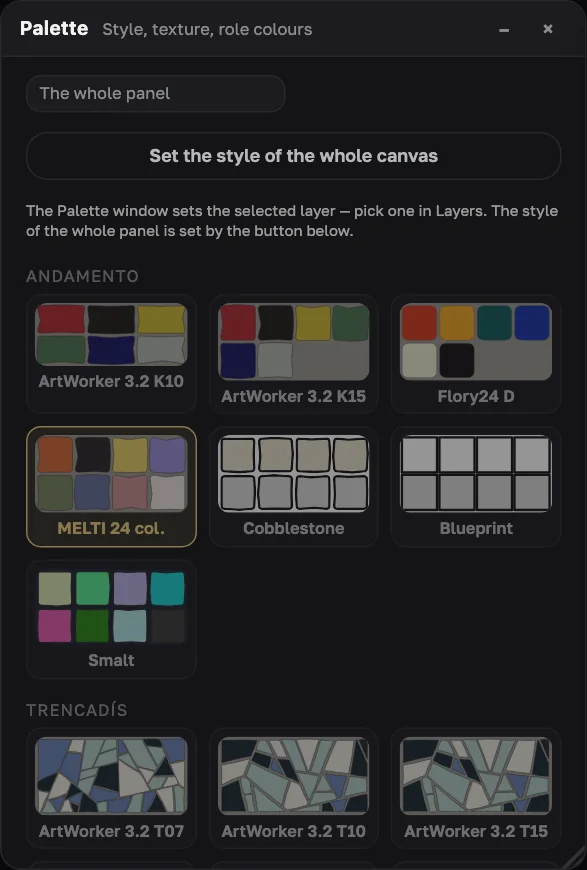
Em Canvas, pressione Set the style of the whole canvas: um cartão de paleta sob a técnica certa define as duas coisas. Por exemplo, “MELTI 24 col.” sob Andamento, ou “Stained glass” sob Stained glass.
Ajuste as peças (opcional)
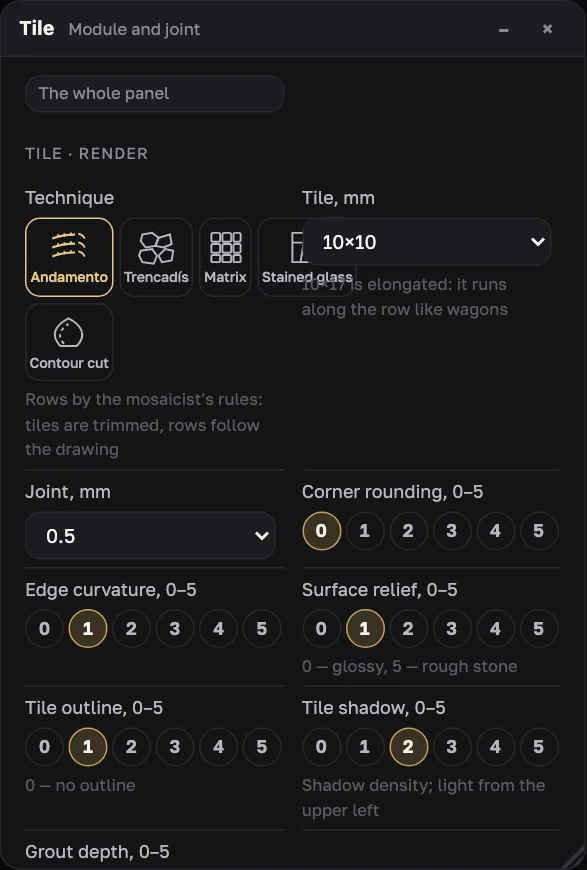
Selecione uma camada, Background ou Frame em Layers — Palette e Tile vão editar só isso. Em Tile: Technique, Tile, mm ou Piece, mm, Joint, mm e, para a matriz, Cell taken from, %. Para voltar ao painel inteiro — To the panel.
Fundo
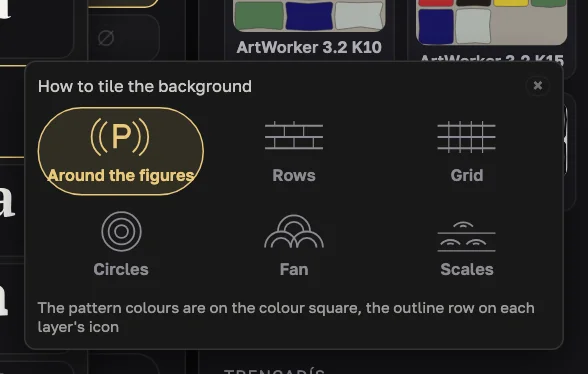
A linha Background tem um ícone de padrão: How to tile the background. Escolha around the figures, rows, grid, circles, fan ou scales e defina tamanhos e rotação. As cores do padrão vêm do quadrado de cor: uma ou quatro.
Cores
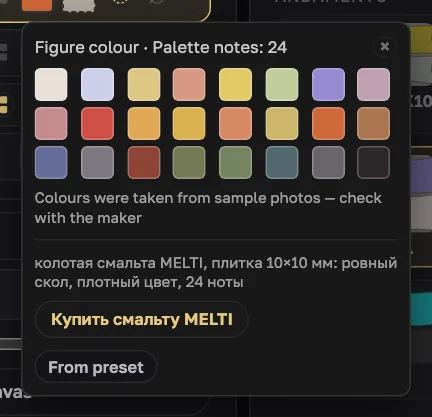
Quadrados de cor nas linhas das camadas: figura, furos, fundo, faixas da moldura e Grout. As paletas de fabricantes oferecem suas próprias cores; abaixo delas ficam o material e um link “Buy…”.
Dimensões (opcional)
Barra lateral do Layout: linha de cota, fita métrica, tamanho da tela e Print dimensions on the mosaic and in the file.
Generate
Pressione Generate no cabeçalho. À esquerda você vê quantos créditos serão cobrados, à direita o seu saldo. As tesselas aparecem na folha fileira por fileira; Stop interrompe. Se o servidor estiver ocupado, você vê a sua posição na fila.

Ajuste a aparência sem recalcular
Arredondamento, curvatura, relevo, contorno, sombra, profundidade do rejunte e cores mudam na folha pronta sem uma nova geração. Mude o layout e você verá “Layout changed — generate again”.
Prepare para a montagem
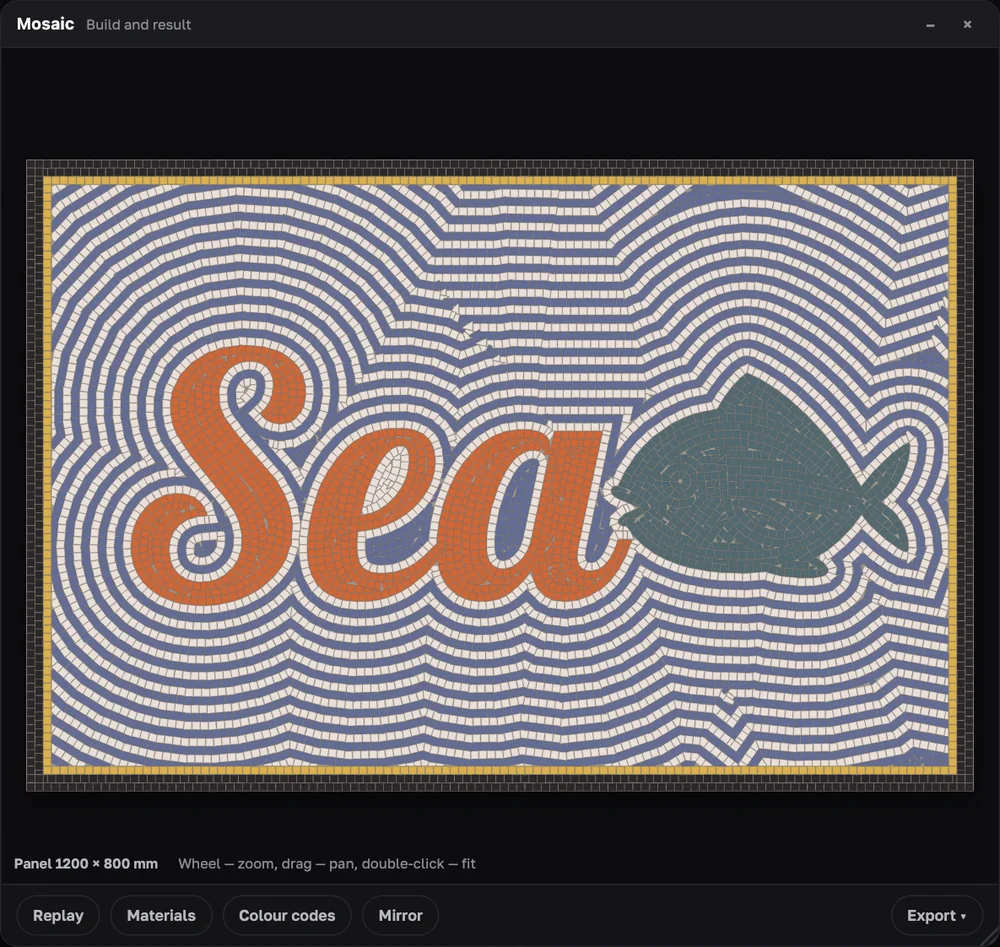
Na janela Mosaic: Colour codes, Mirror (para o método reverso), Materials (cores, embalagens, CSV), Replay. Log → Summary mostra tamanho, área e contagem de tesselas por parte.
Exportar
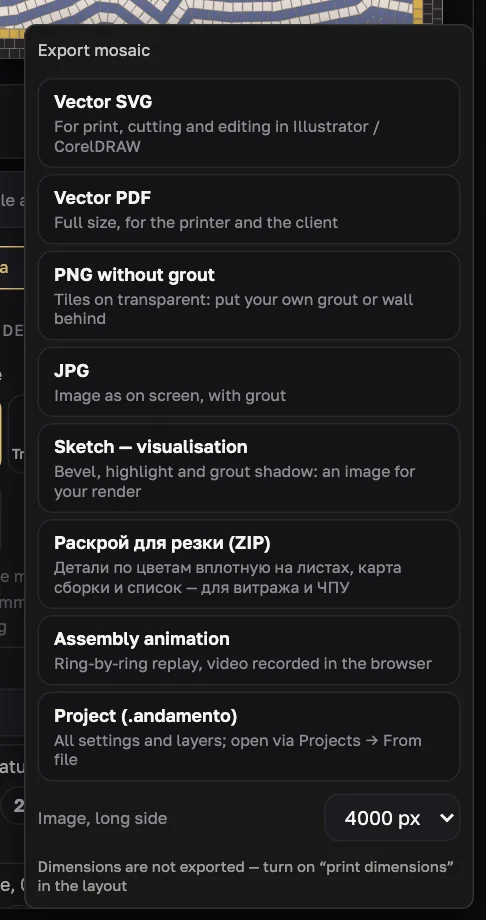
Export ▾: SVG, PDF em tamanho real, PNG sem rejunte, JPG, Sketch, plano de corte (ZIP), animação e vídeo da montagem, projeto .andamento. Tamanho da imagem — 2000, 4000 ou 6000 px.
Salvar
Save current guarda o projeto no navegador por 90 dias. Para guardar por mais tempo ou levar para outro computador, exporte Project (.andamento). Guarde o resultado exato como SVG ou PDF.
Experimente no seu próprio painel
O ANDAMENTO WEB funciona em navegador de desktop com assinatura PRO. Para um esboço no celular, use o app — 10 créditos grátis no cadastro.