Mosaico a partir de descrição
Sem foto adequada? Descreva o tema. Você escolhe o modo de IA: mais rápido e barato, ou mais lento e cuidadoso.
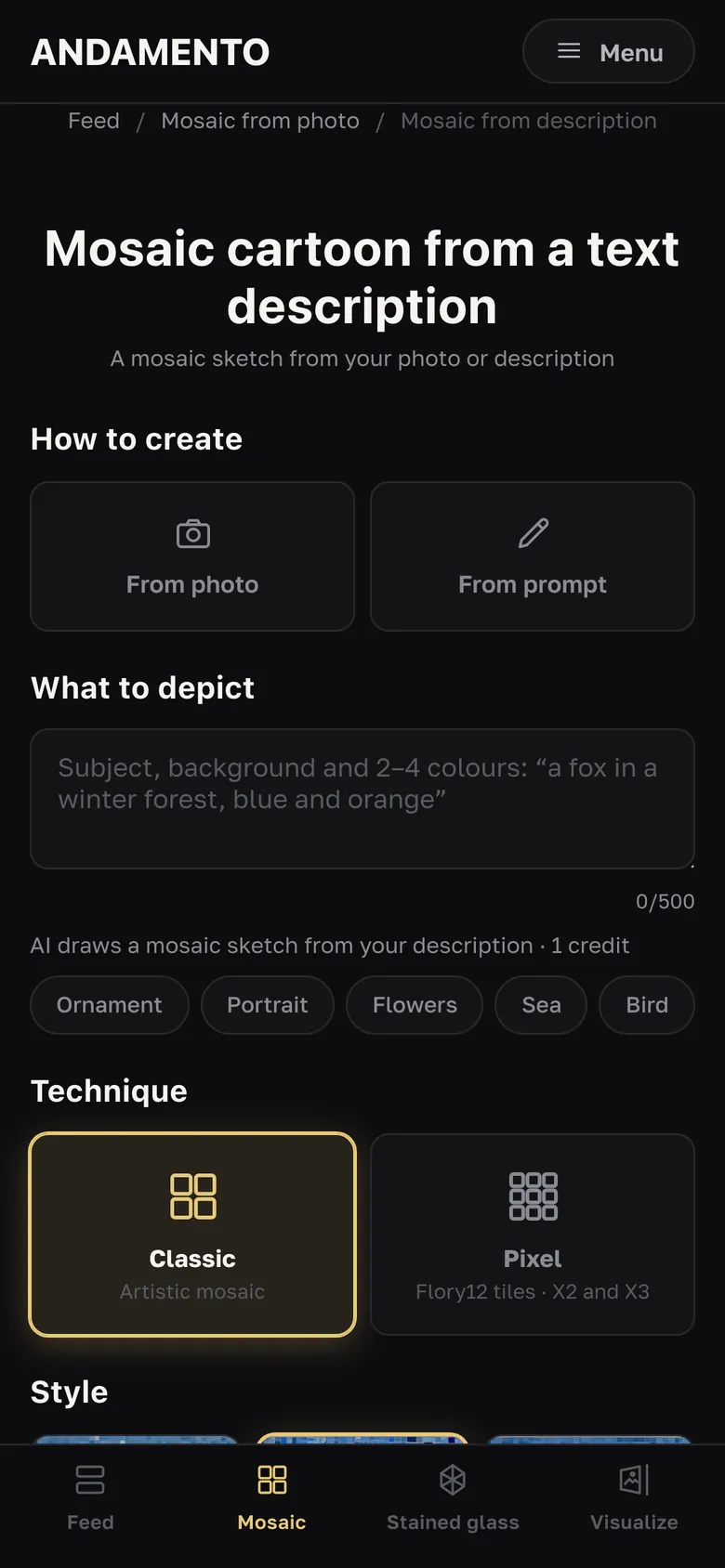
“What to depict”
Tema, fundo e 2–4 cores, até 500 caracteres: “a fox in a winter forest, blue and orange”. Ou toque numa predefinição — Ornament, Portrait, Flowers, Sea, Bird: uma frase completa vai para o campo, e você pode editá-la.
Técnica, estilo, paleta
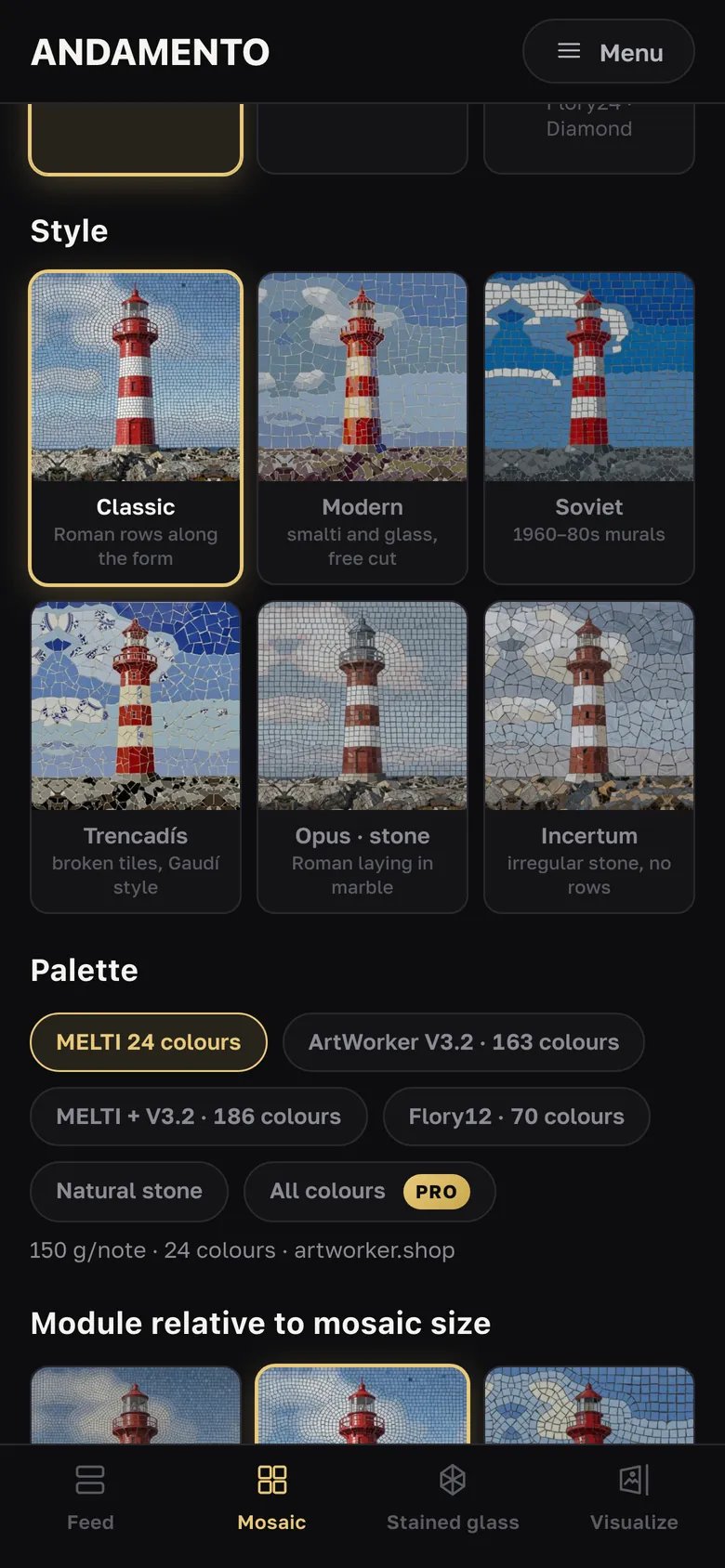
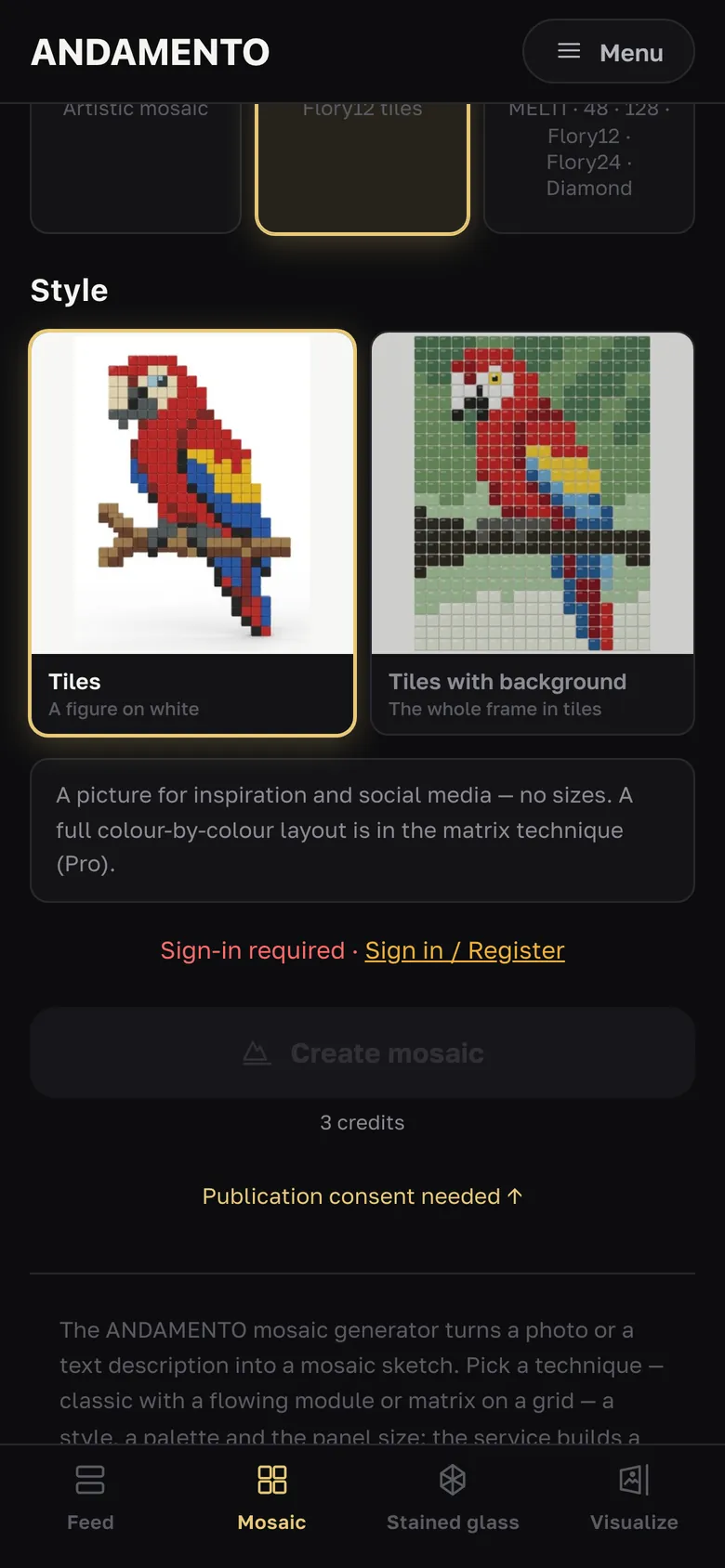
Técnica clássica — os mesmos seis estilos, paletas e módulo que na foto. Cartão — fileiras no módulo da pastilha (veja o guia Cartão). Pixel — uma imagem em grandes pastilhas Flory12, apenas nos modos X2 e X3 (veja o guia Pixel).
Tamanho da peça
Flexible — um quadrado de 1000 × 1000 mm; as predefinições 500 × 500, 600 × 900, 900 × 600 mm não exigem Pro; Custom size (100–5000 mm) vem com o Pro.
Modo de IA
X1 Basic — 1 crédito: temas simples e ornamentos, rápido; letreiros na imagem não funcionam. X2 Boost — 2 créditos: cores vivas e formas nítidas — para vitral, Pixel, temas gráficos. X3 Ultra — 3 créditos: cenas complexas, letreiros, retratos; o resultado é verificado e refeito se necessário. Nenhum modo vem selecionado; sem conta, só o X1 está disponível. Se o modo escolhido falhar, outro faz o trabalho sem custo extra.
“Create mosaic”
Sem Pro o resultado é publicado no feed com o seu nome. Se o servidor estiver sobrecarregado e não houver resposta por mais de cinco minutos, os créditos são devolvidos; se o trabalho ficar pronto mesmo assim, ele aparece na sua conta sem cobrança.
- Cenas complexas com várias figuras ficam melhores no X3 Ultra.
Perguntas
Qual modo devo escolher?
Experimente você mesmo
10 créditos no cadastro e até 3 todos os dias — grátis.
Mais guias
Mosaico a partir de foto
De uma imagem a um esboço de mosaico em um de seis estilos, numa paleta de esmalte, pastilha de vidro ou pedra reais, no tamanho que você precisa.
Pixel em pastilhas Flory12
Grandes pastilhas de vidro Flory12 e “pixels” nítidos — uma imagem para inspiração e redes sociais, e um motivo para montá-la à mão.
Vitral: Tiffany e chumbado
Vitral para uma abertura específica: técnica, tamanho das peças, forma e dimensões — e você vê na hora quantas peças e quanto vidro de vitral serão necessários.